
주로
[가이드] VS code에서 파이썬 시작하기 본문
0. 순서
1. 파이썬 홈페이지에서 파이썬 최신 버전을 다운받는다.
2. 환경변수를 등록한다.
3. VS code를 다운받는다.
4. 파이썬 파일을 생성하고 실행하기.
5. 가상 환경 설정하기
1. 파이썬 홈페이지에서 파이썬 최신 버전을 다운 받는다.
https://www.python.org/downloads/
Download Python
The official home of the Python Programming Language
www.python.org
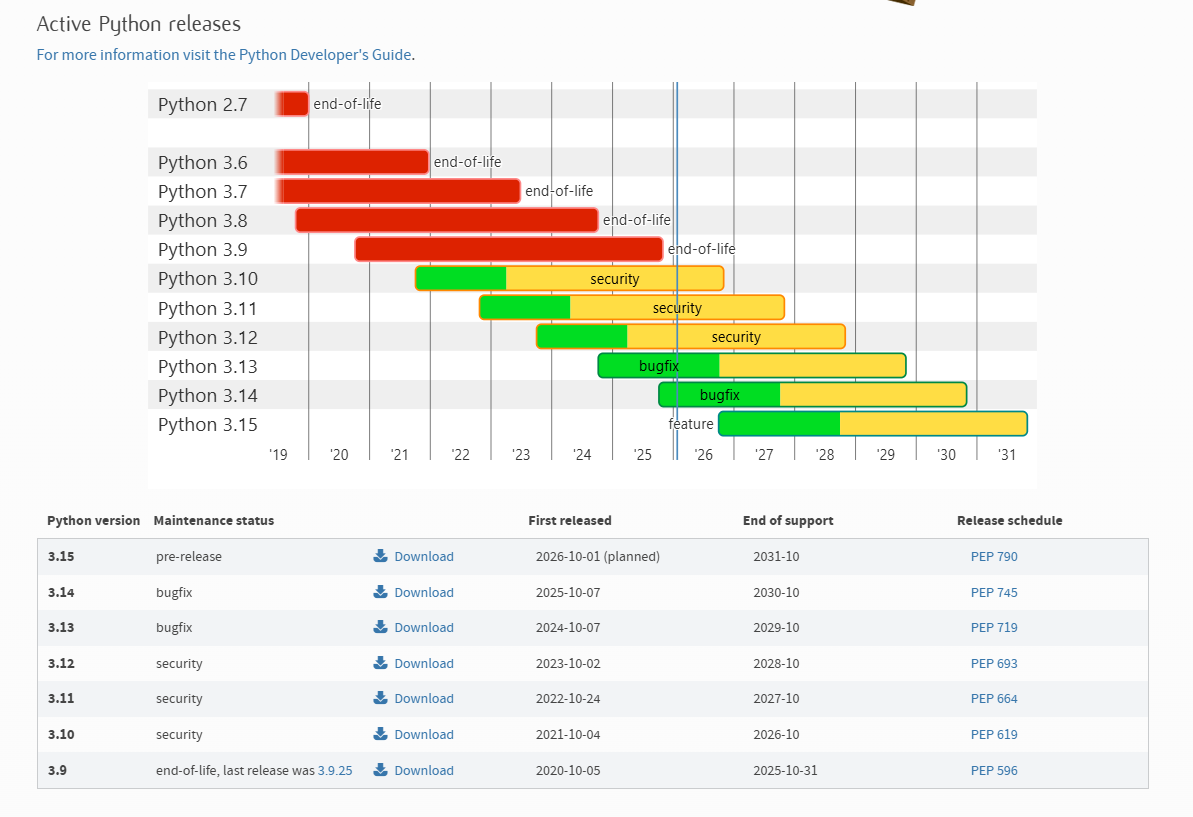
2026년 2월 1일 기준 3.14버전을 추천한다.
2. 환경 변수를 등록한다.
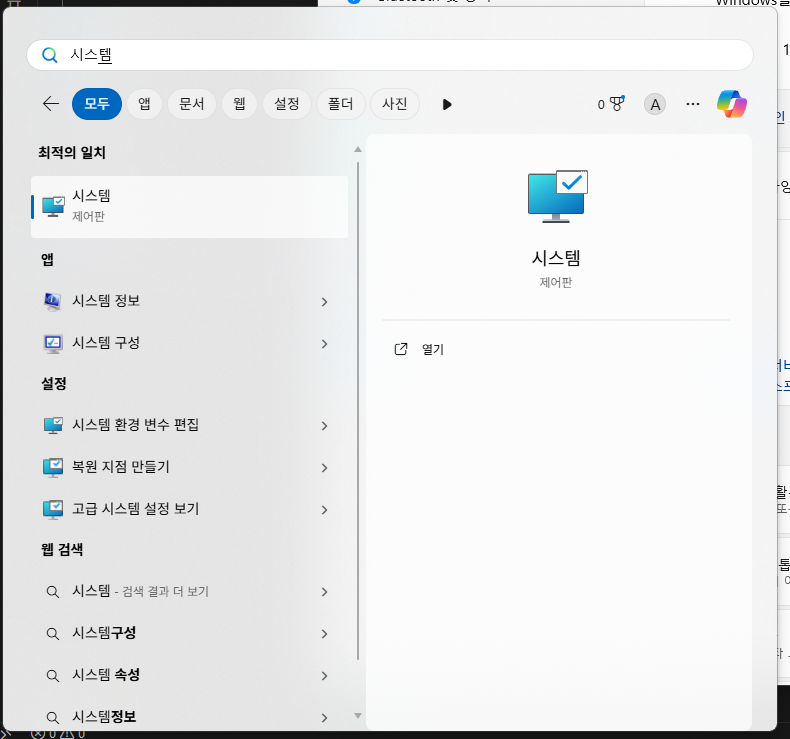
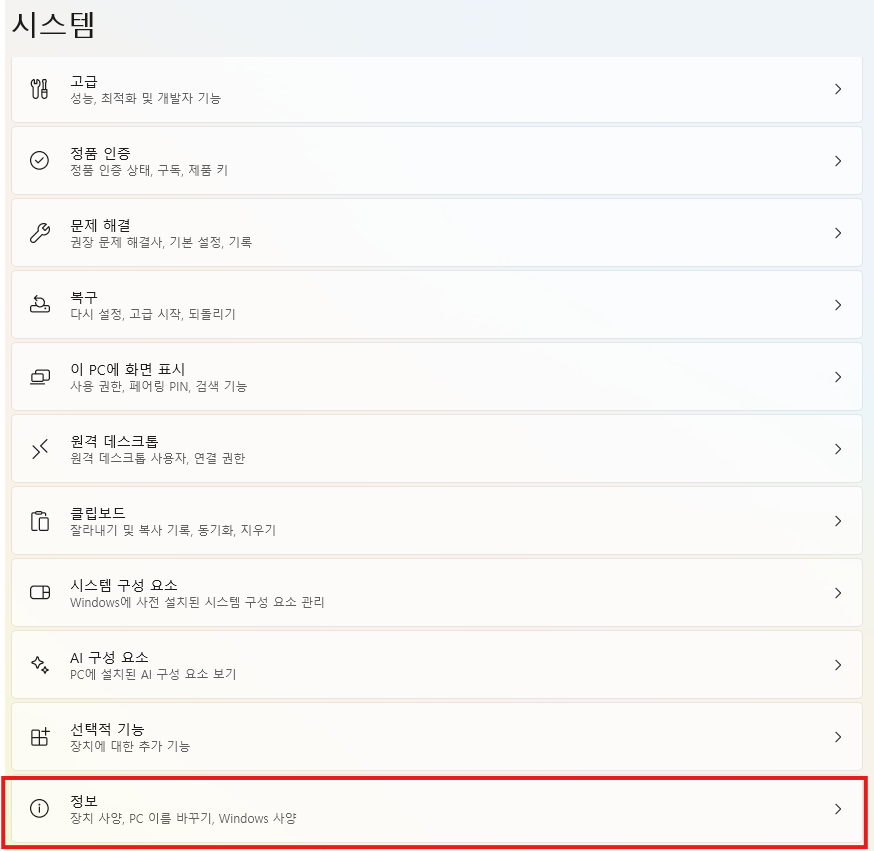
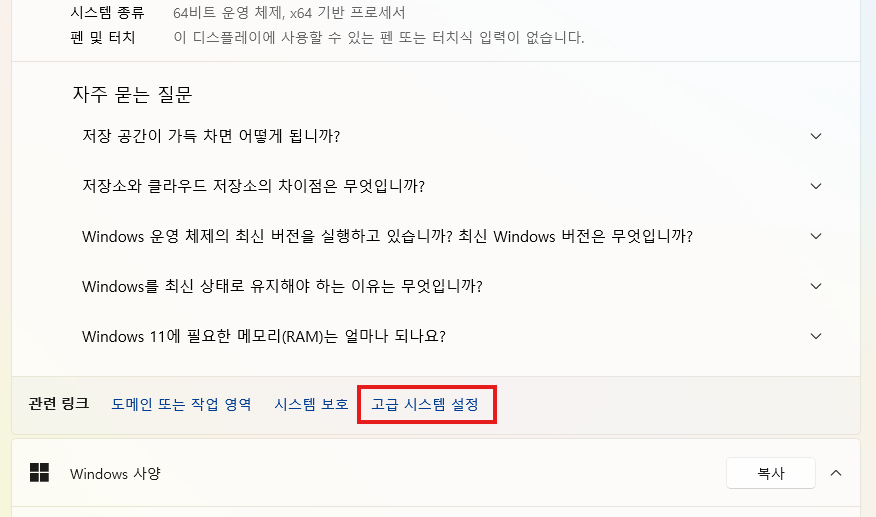


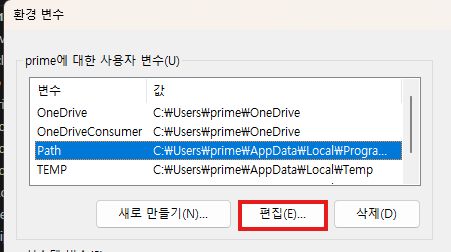

"Python313\"과 "Python313\ Scripts\ "로 끝나는 두 개의 경로를 넣어야 한다.
[윈도우 검색 -> 시스템 -> 정보 -> 고급 시스템 설정 -> 환경변수 -> 사용자 변수의 Path 편집 -> 경로 입력] 순서로 하면 끝난다.
3. VS code를 다운로드 한다.
https://code.visualstudio.com/
Visual Studio Code - The open source AI code editor
Visual Studio Code redefines AI-powered coding with GitHub Copilot for building and debugging modern web and cloud applications. Visual Studio Code is free and available on your favorite platform - Linux, macOS, and Windows.
code.visualstudio.com
과정은 생략하도록 한다.
4. 파이썬 파일을 생성하고 실행하기.
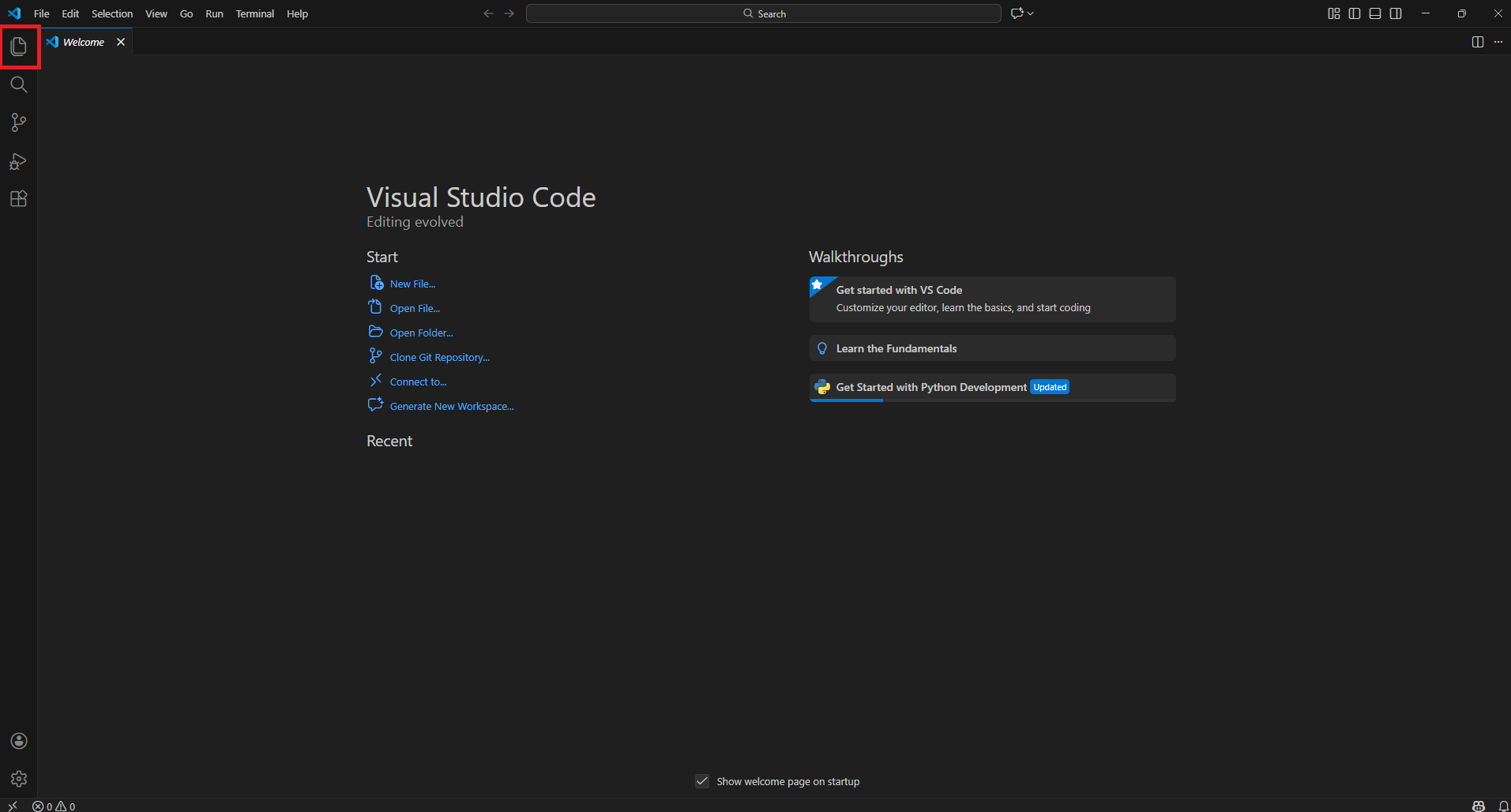
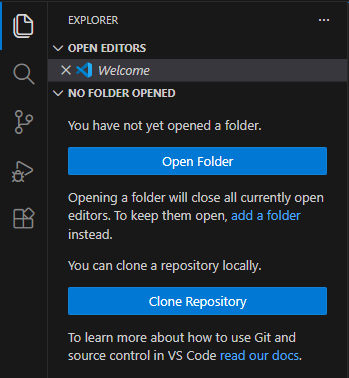
Open Folder를 눌러 작업할 새 폴더를 생성하고 선택한다.
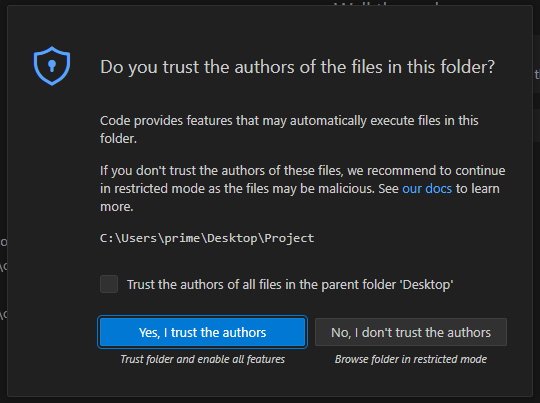
이런 창이 뜰 수 있는데 그냥 Yes 하면 된다.

이제 PROJECT라는 폴더가 탐색창에 나온다. 새 파일을 생성한다.

Extension에서 파이썬을 다운받아 놓는다.
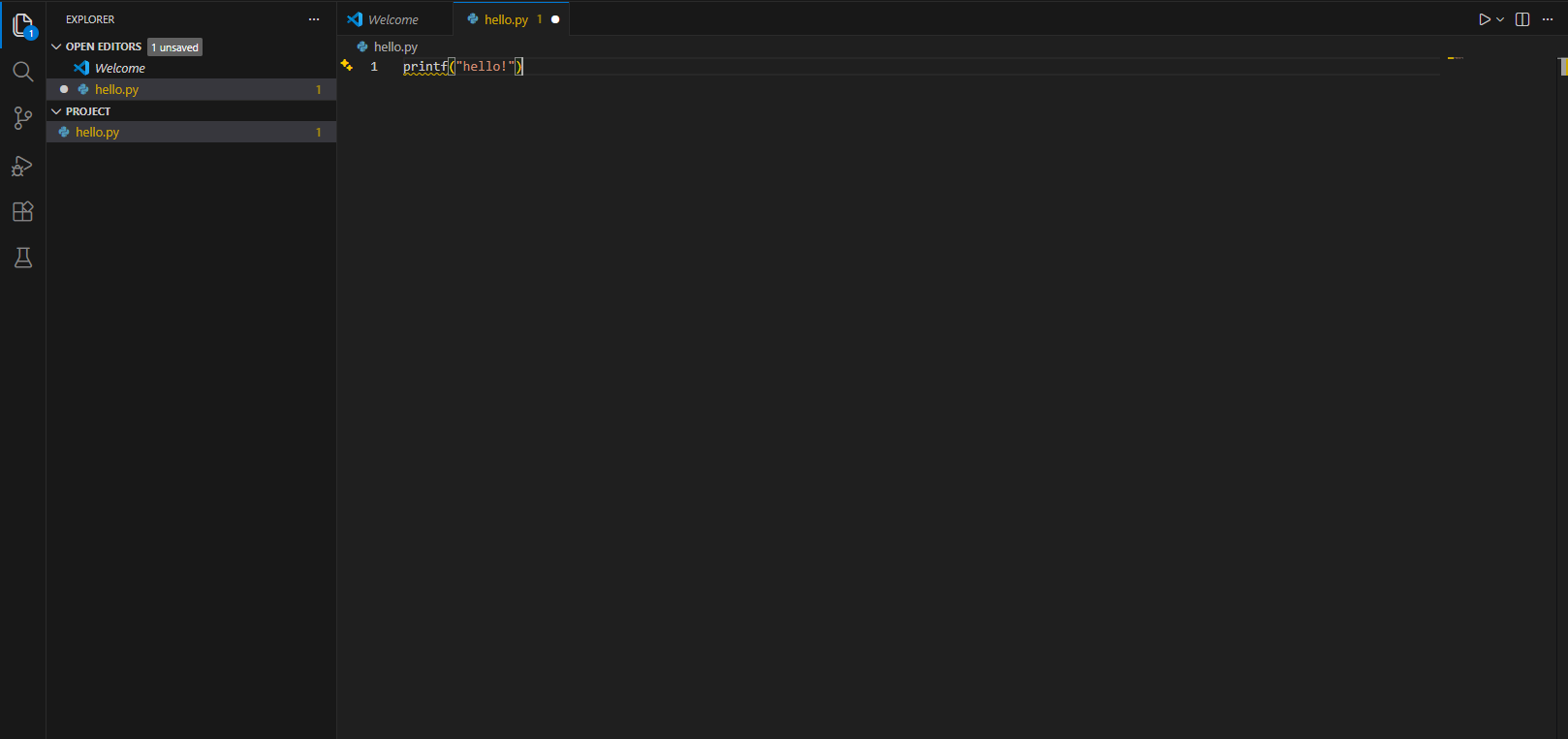
이 상태로 Ctrl + F5를 누눌러서
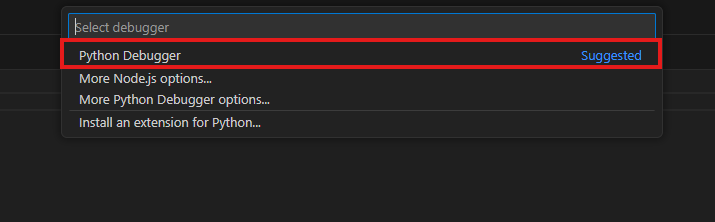
여기서 Python Debugger를 선택한다.
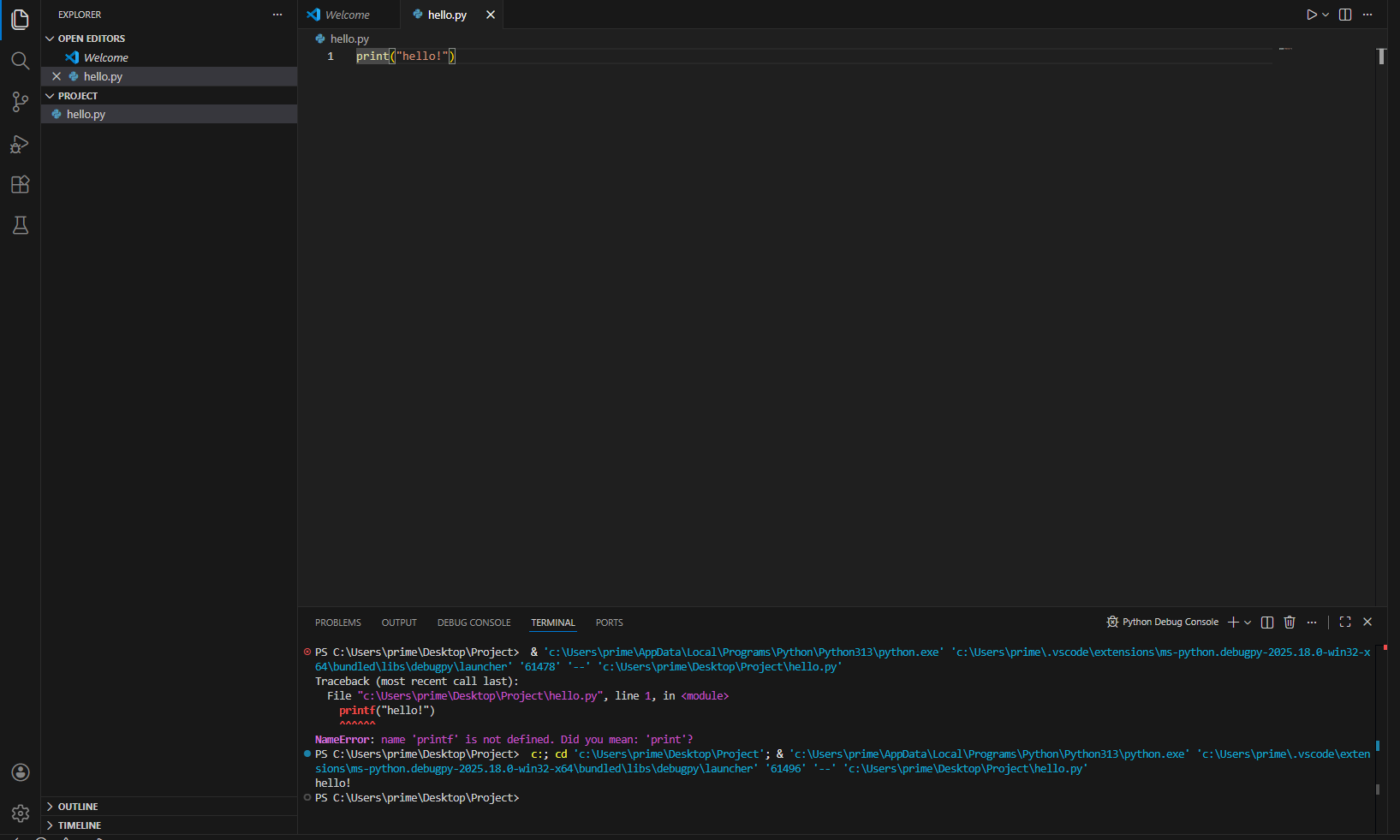
최근 C언어를 사용해서 잘못된 문법을 사용한 printf를 print로 바꾸고 실행한 결과로 hello!를 출력하고 끝이난다.
5. 가상환경 생성하기
터미널에서 작업 중인 프로젝트 상태에서 [python -m -venv 이름]을 입력하면 된다.
왼쪽 탐색창에 가상환경 이름으로 된 폴더와 하위 파일들이 만들어졌다면 터미널에서 [이름\Scripts\activate] 를 입력하므로 터미널에서 가상환경을 활성화 할 수 있다.
(이름) 경로 >
위와 같은 형태가 보이게 되면 필요한 라이브러리를 명령어로 다운받거나 할 수 있다.
'프로그래밍' 카테고리의 다른 글
| [프로그래밍/파이썬] 그저 화면 출력하는 윈도우 (0) | 2025.03.08 |
|---|---|
| Node.js에 대한 주로의 메모 (1) | 2024.09.30 |